설치 방법
갤럭시(삼성) 기준 실제 화면으로 정리했습니다. 기종마다 문구가 조금 다를 수 있지만 순서는 같습니다. 약 2분이면 끝납니다.
⚠️ 실제로 사용하실 휴대폰(유심이 들어 있는 본인 폰)에서 설치하세요. 유심이 없는 공기계에서는 동작하지 않습니다.
- 1
보안 위험 자동 차단 끄기삼성 갤럭시
삼성 갤럭시는 “보안 위험 자동 차단”이 켜져 있으면 다음 단계의 ‘권한 허용’ 스위치가 회색으로 막혀 켜지지 않습니다. 먼저 이것부터 꺼야 합니다.
설정 → 보안 및 개인정보 보호 → 보안 위험 자동 차단 으로 들어갑니다. 맨 위 ‘사용 중’ 스위치를 눌러 끄고, 뜨는 창에서 [끄기]를 누르세요. (설치가 끝나면 다시 켜도 됩니다.)이 항목이 없는 기종이라면 이 단계는 건너뛰세요.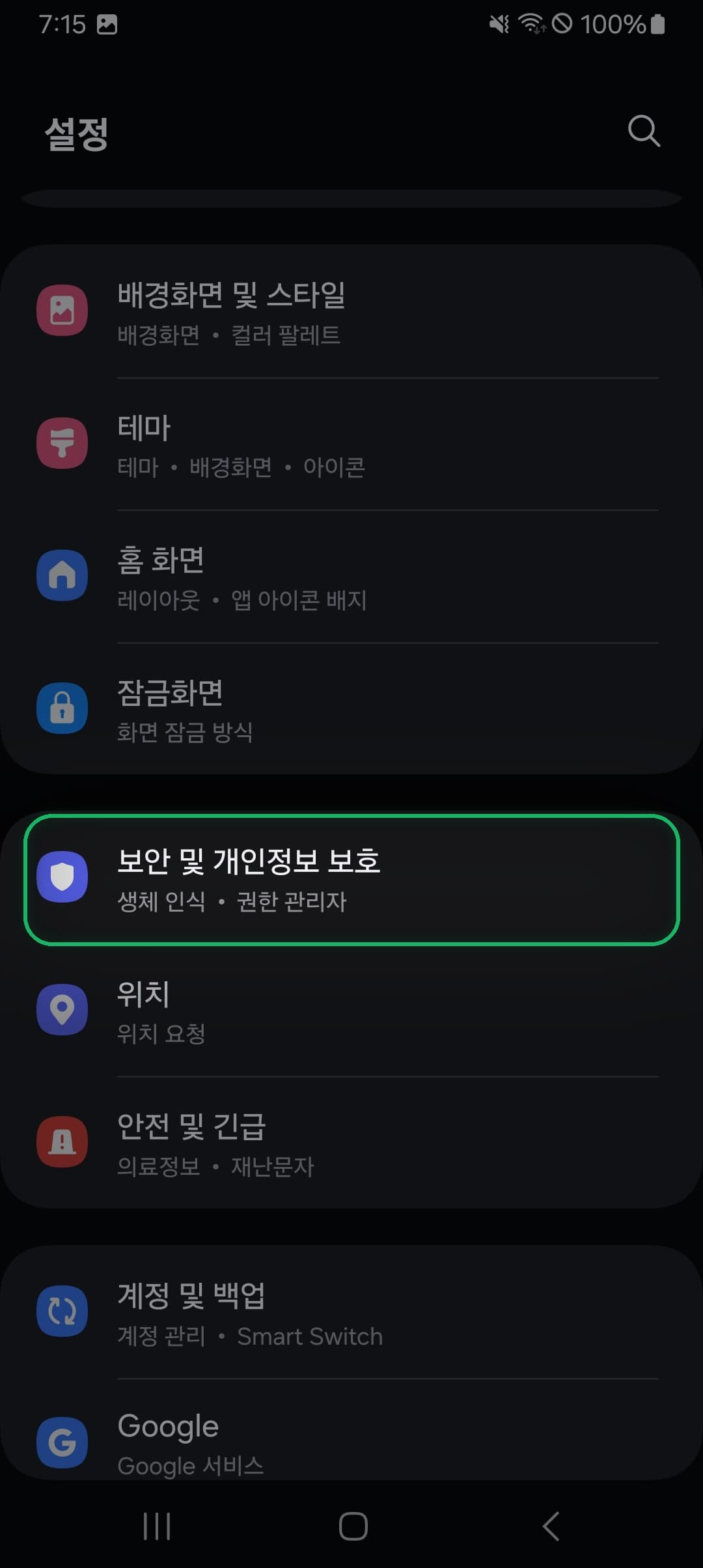
1. 설정 → 보안 및 개인정보 보호 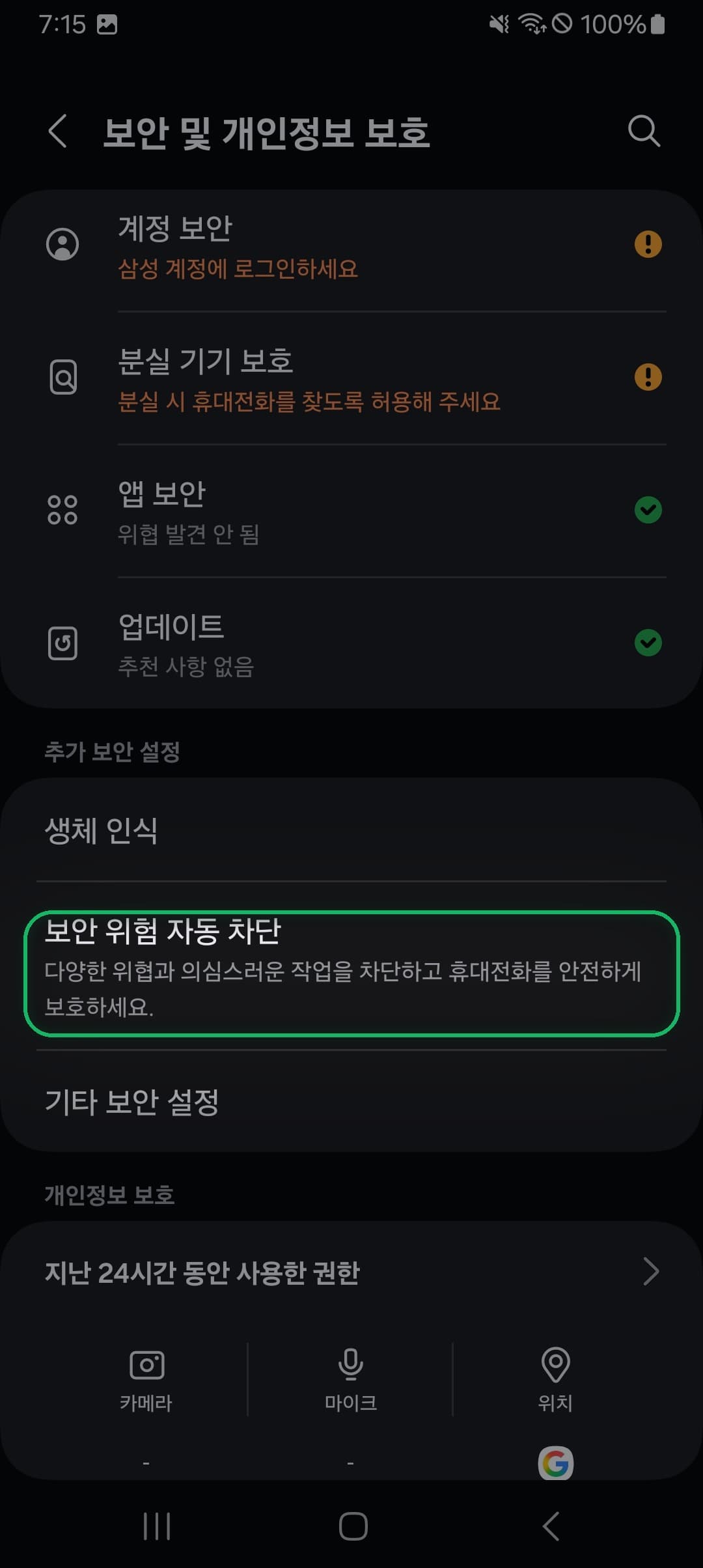
2. 보안 위험 자동 차단 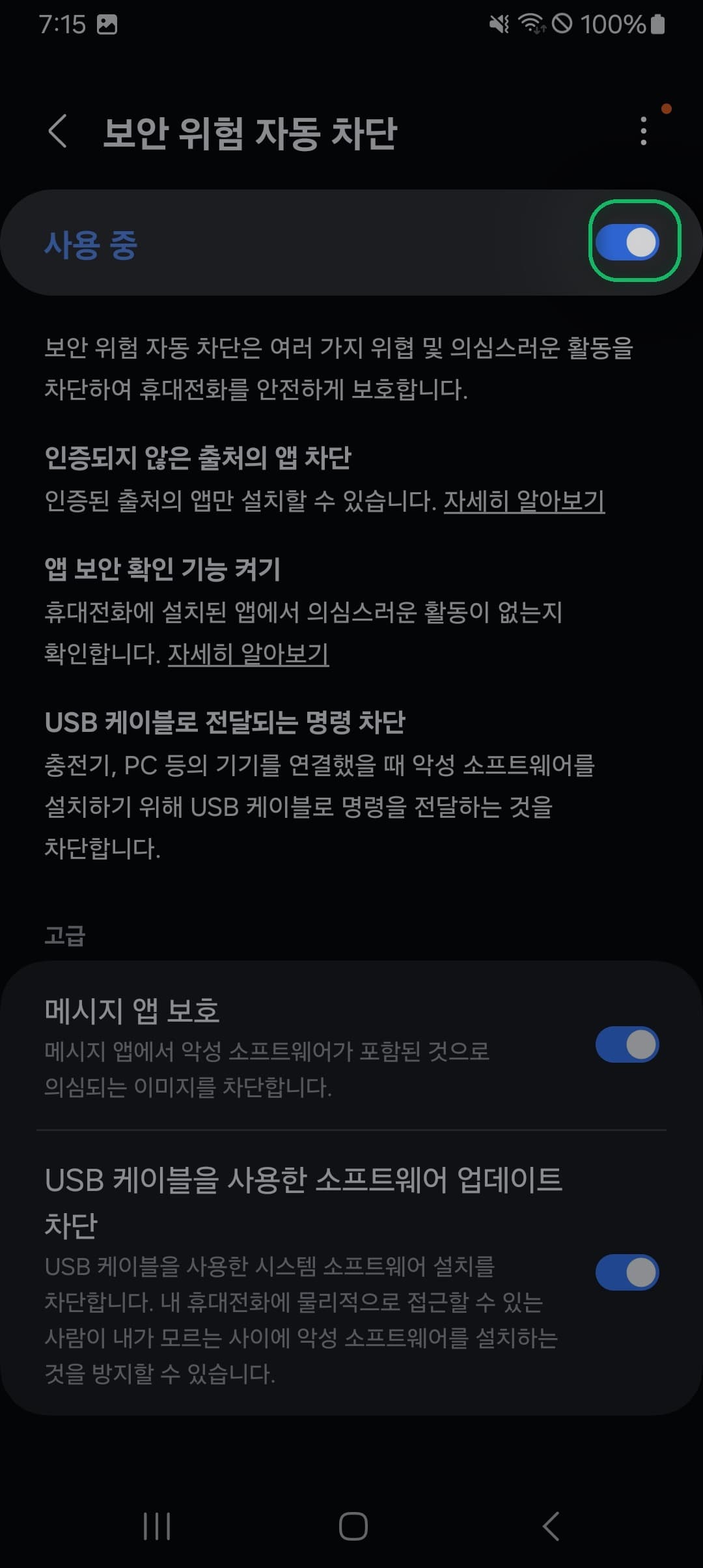
3. ‘사용 중’ 스위치 끄기 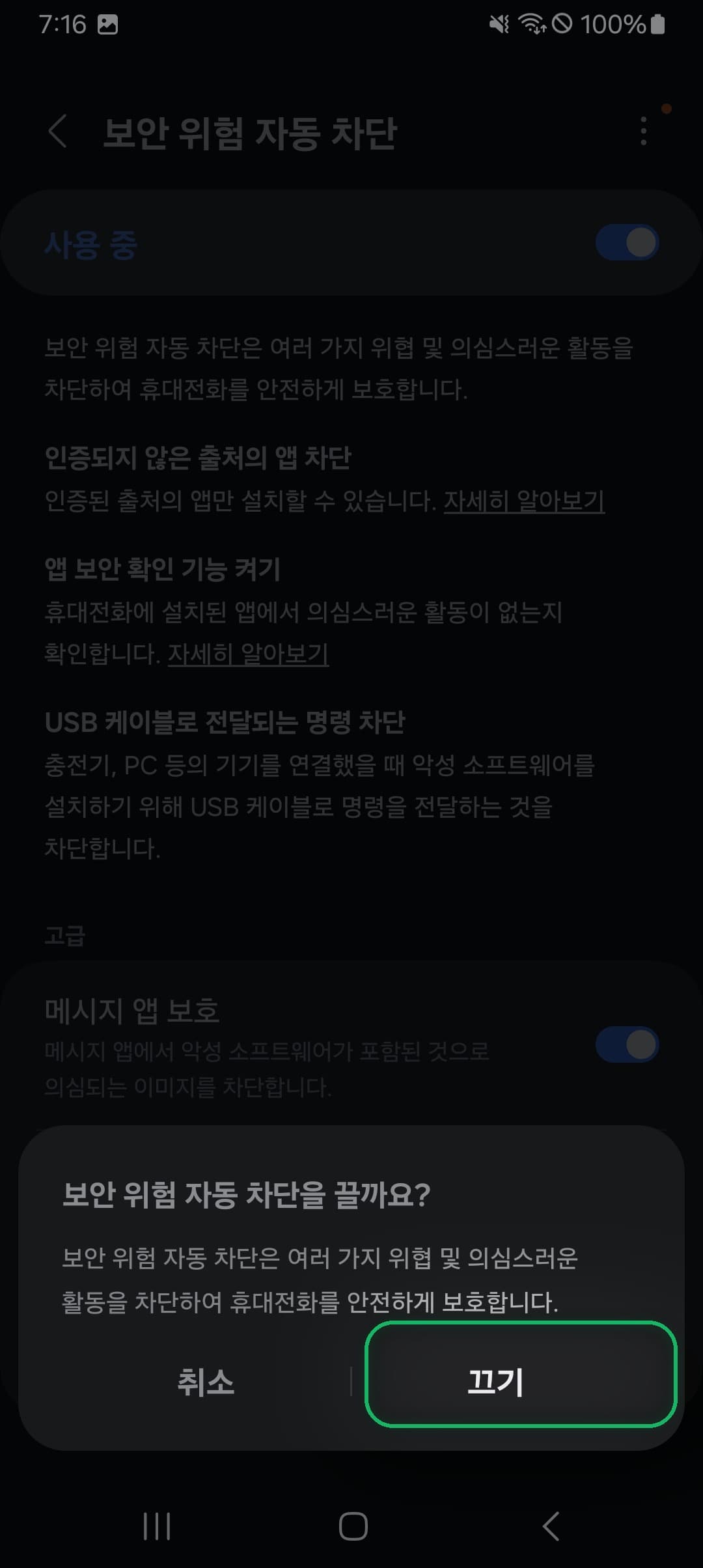
4. 끄기 확인 - 2
설치 파일(APK) 내려받기
위 앱(APK) 내려받기 버튼을 누릅니다. 내려받기가 끝나면 내 파일 → 다운로드 폴더에
callflow.apk가 보입니다. 그 파일을 누르세요.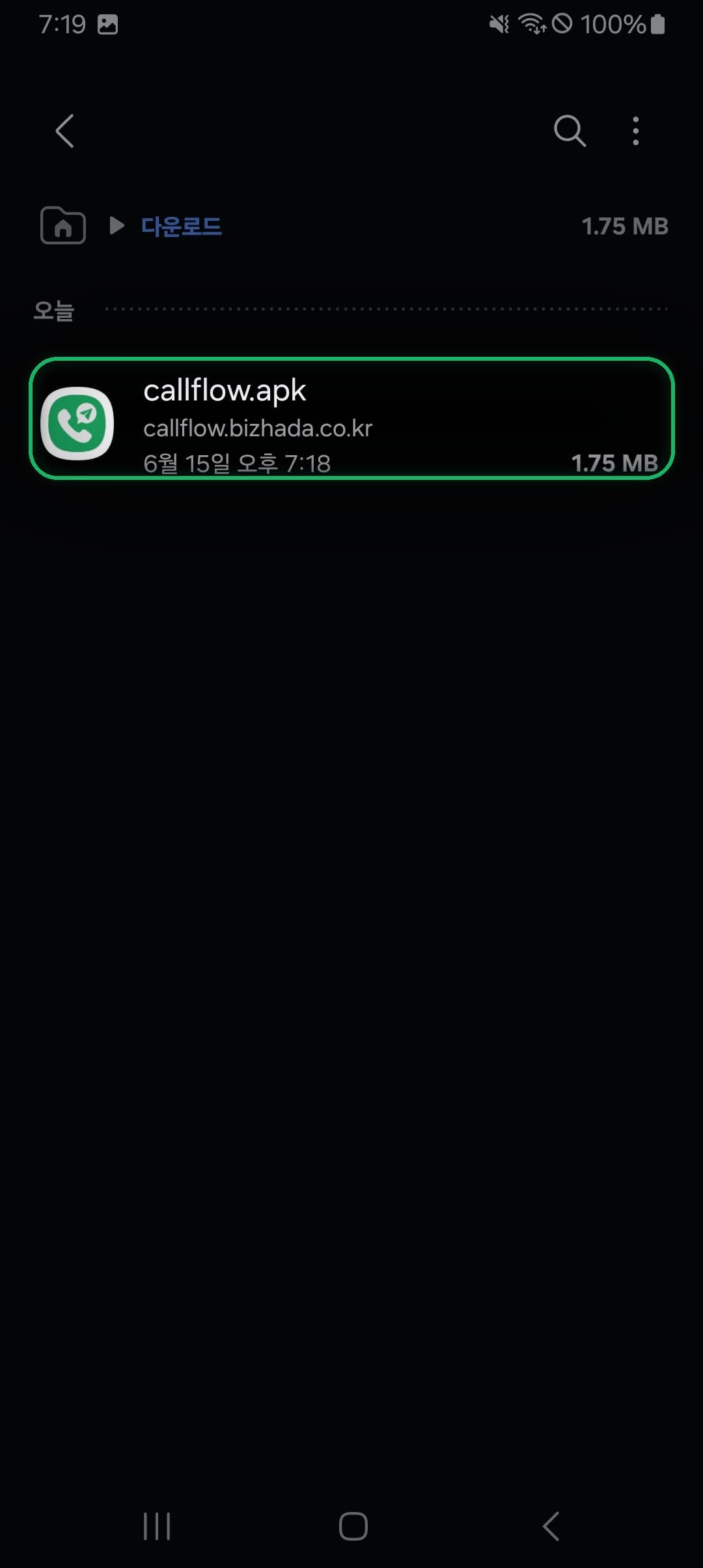
- 3
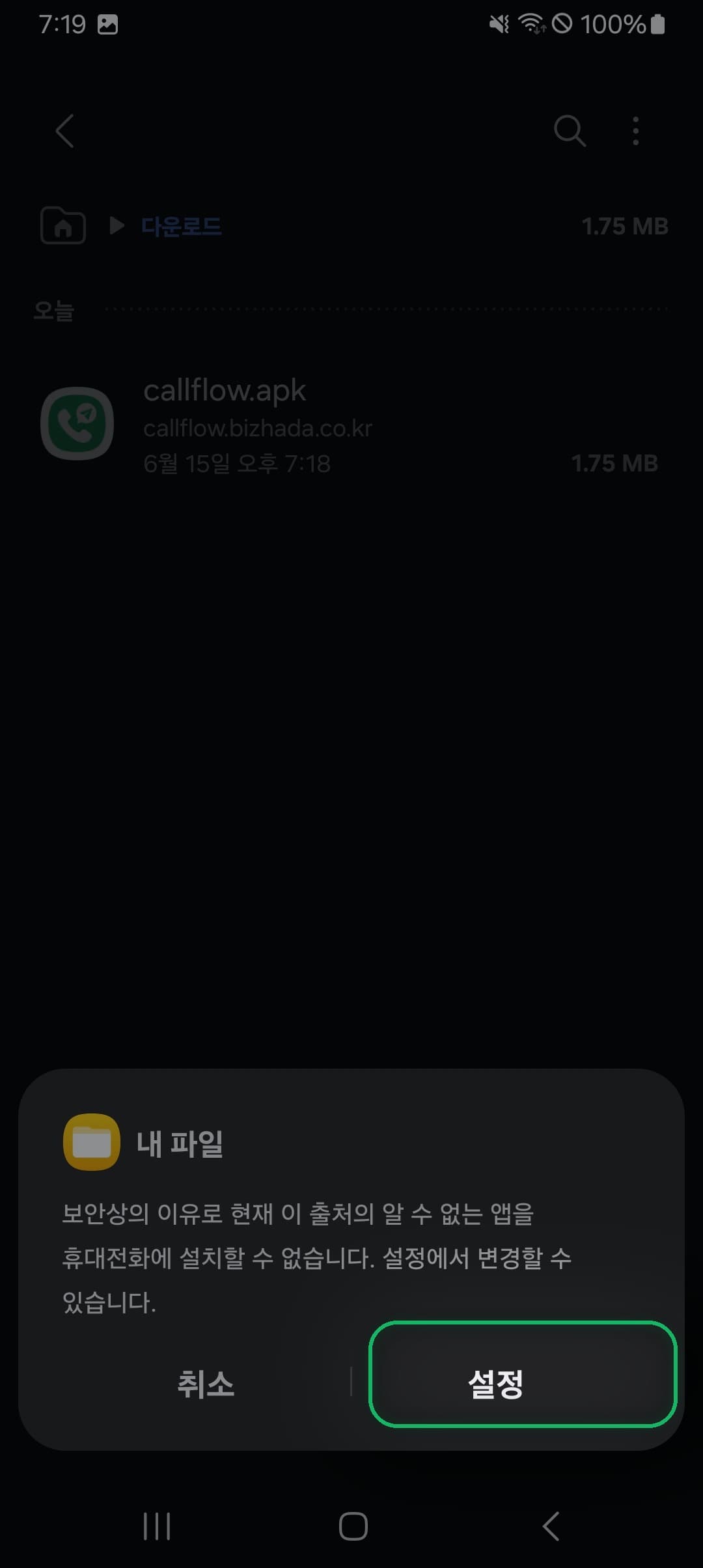
"설정" 으로 이동
“출처를 알 수 없는 앱은 설치할 수 없습니다” 안내가 뜹니다. 직접 받은 앱이라 나오는 정상 안내예요. [설정] 을 누릅니다.
- 4
"권한 허용" 켜기
권한 허용 스위치를 오른쪽으로 밀어 켭니다. 그런 다음 뒤로 가서
callflow.apk를 다시 누르고 [설치]를 누르세요.스위치가 회색으로 눌리지 않으면 1단계(보안 위험 자동 차단 끄기)를 먼저 해 주세요.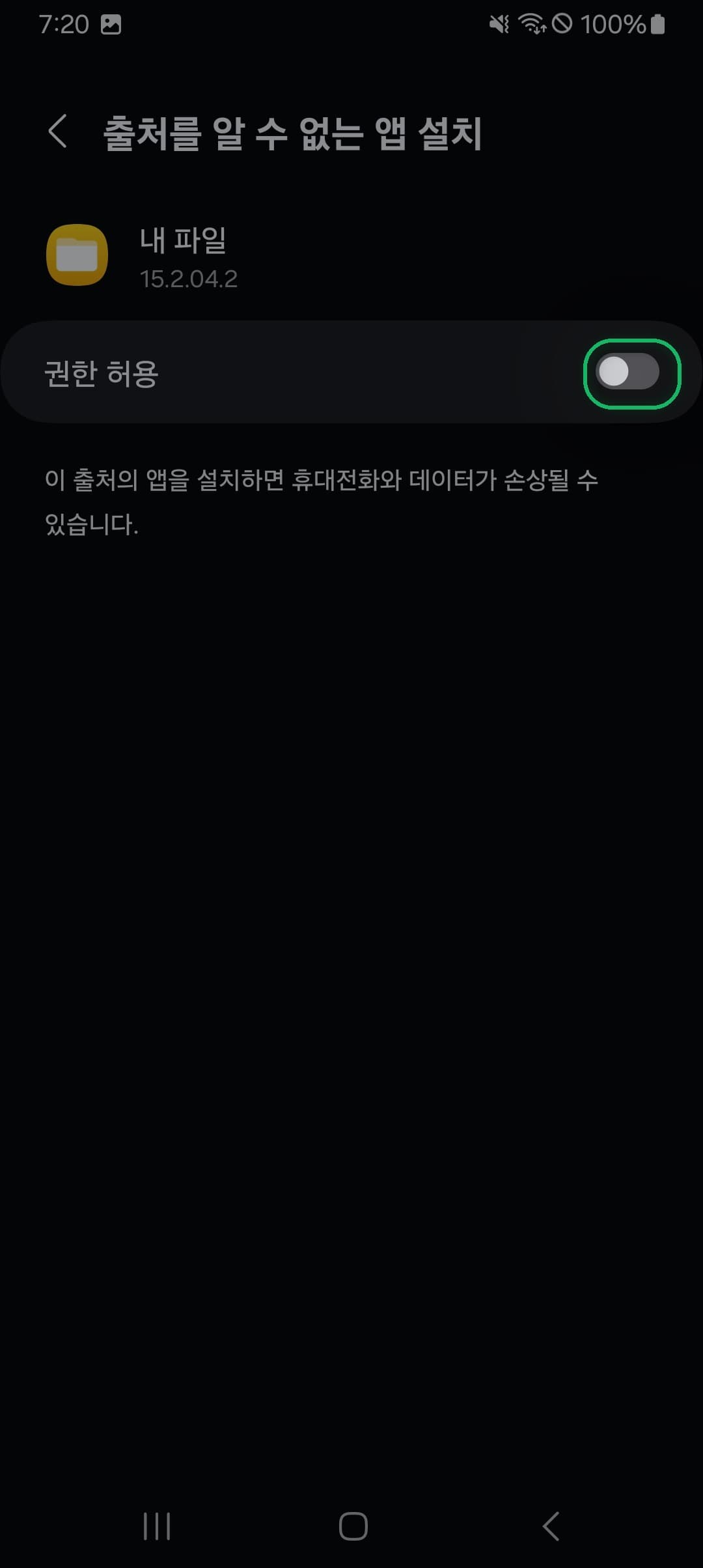
- 5
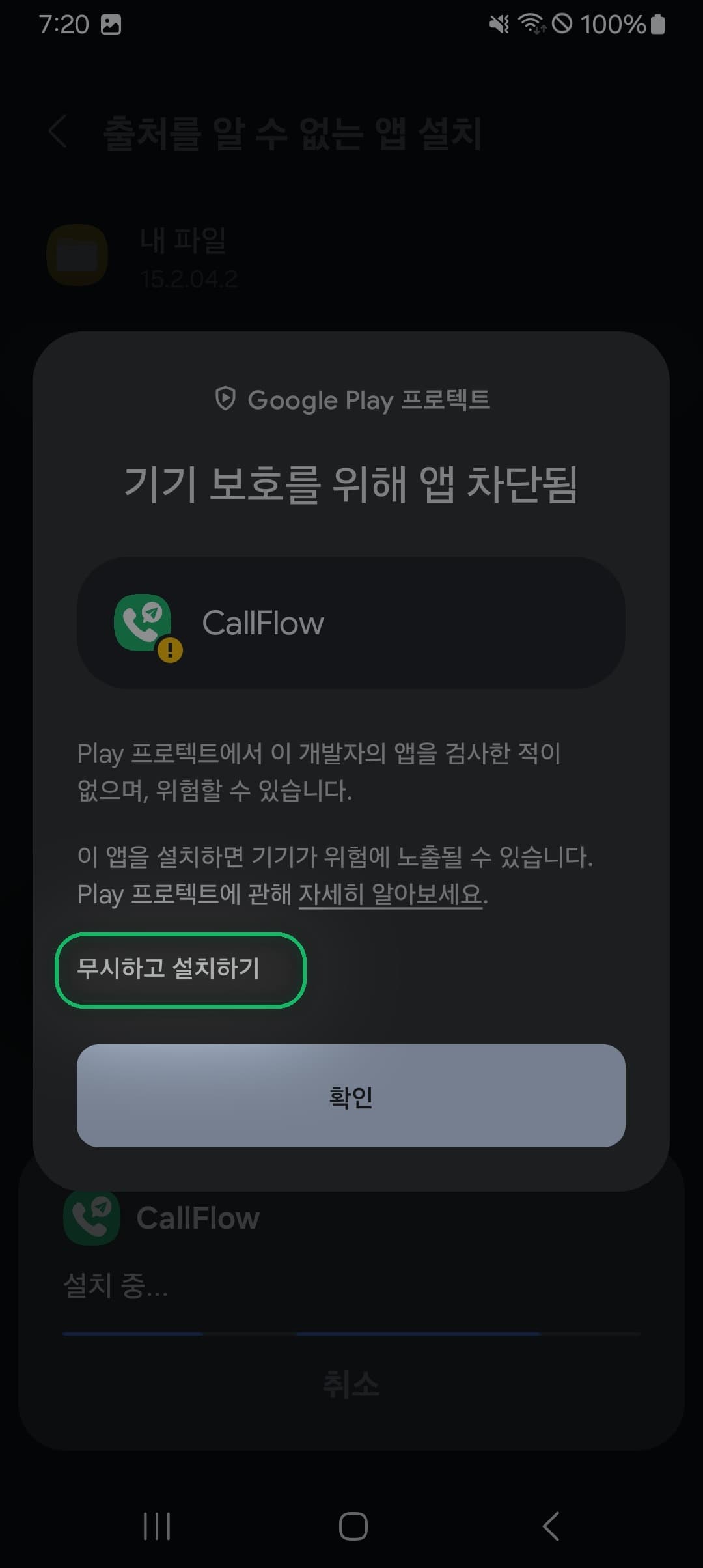
Play 프로텍트 경고 — "무시하고 설치하기"
“기기 보호를 위해 앱 차단됨”이 떠도 바이러스가 아니라 아직 구글에 등록되지 않은 앱이라는 뜻입니다. 세부정보 더보기 ∨ 를 누르면 나오는 무시하고 설치하기를 누르세요. 가장 많이 헷갈리는 부분입니다.
- 6
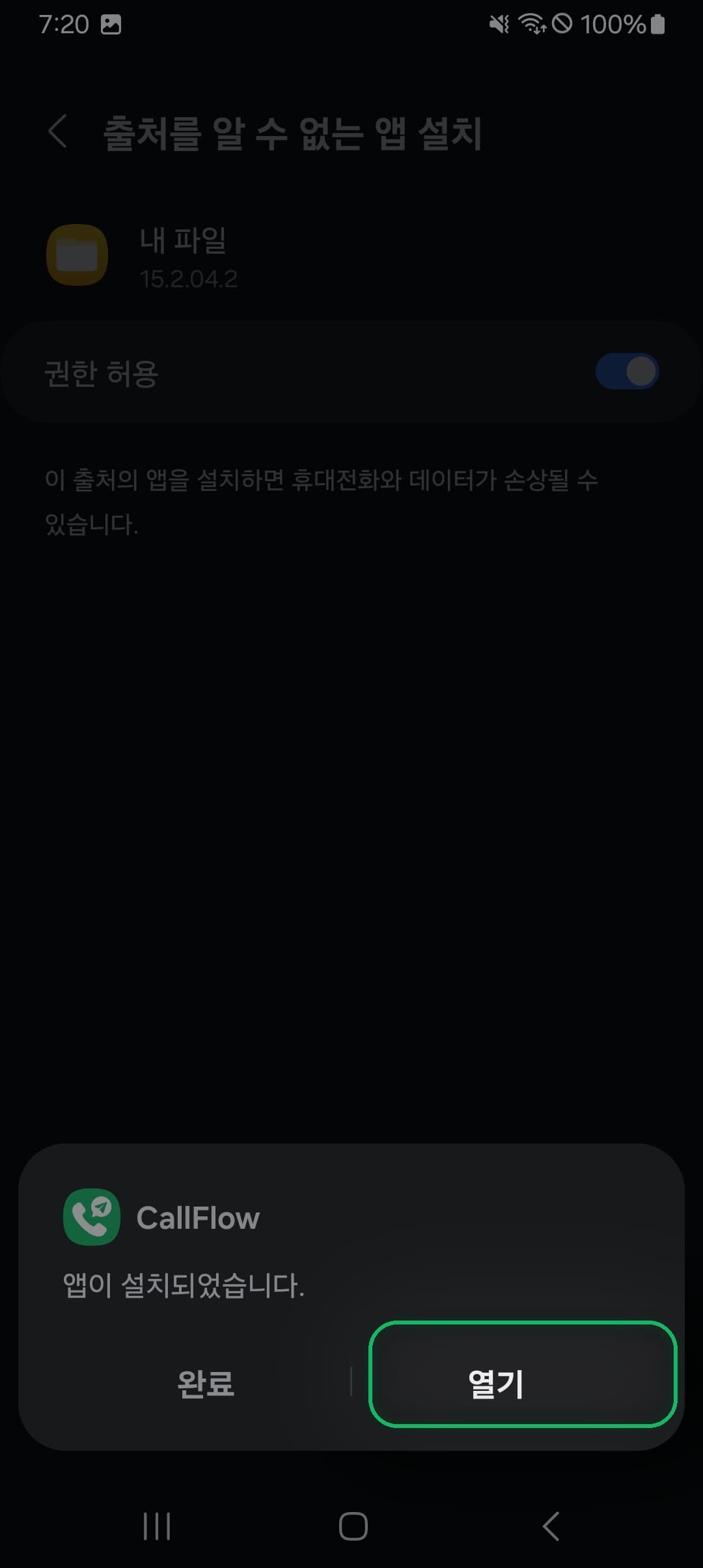
설치 완료 → 열기
“보안 확인을 위해 앱을 전송하시겠습니까?”가 뜨면 전송하지 않음을 눌러도 됩니다. 설치가 끝나면 [열기]를 누르세요.
- 7
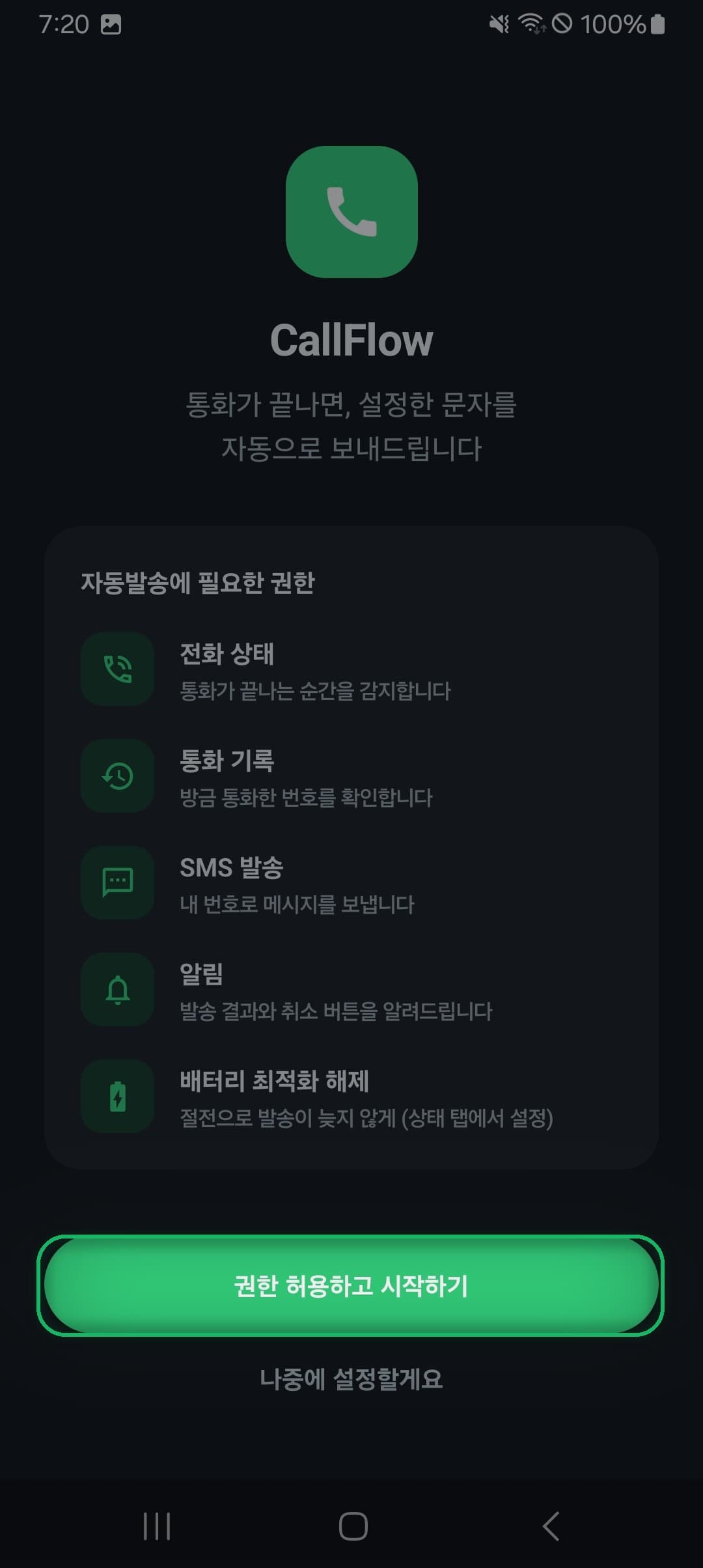
권한 허용하고 시작하기
[권한 허용하고 시작하기]를 누르고, 이어 나오는 권한 요청을 모두 [허용]해 주세요. 통화 후 자동 문자 발송에 꼭 필요한 권한이라, 하나라도 거부하면 자동 발송이 동작하지 않습니다.
자주 막히는 부분
“앱 차단됨”에서 멈췄어요
4단계의 ‘무시하고 설치하기’를 못 찾은 경우입니다. ‘세부정보 더보기 ∨’를 먼저 누르면 나옵니다.
“기기 전화번호를 확인할 수 없습니다”라고 떠요
유심이 없는 공기계이거나 전화 권한을 거부한 경우입니다. 유심이 들어 있는 본인 휴대폰에서 권한을 허용한 뒤 다시 실행하세요.
설치가 아예 안 돼요
3단계의 ‘권한 허용’이 꺼져 있거나 ‘보안 위험 자동 차단’이 켜져 있는 경우입니다.
설치가 어려우시면 카카오톡 채널로 문의 주시면 1:1로 도와드립니다.