처음이라도 5분이면 충분합니다
앱 아래쪽에는 네 개의 탭이 있습니다. 상태·통계에서 결과를 확인하고, 설정에서 자동발송 규칙을, 메시지에서 보낼 문자를 정합니다. 처음 한 번만 맞춰 두면 그다음부터 자동입니다.
① 상태 — 지금 무슨 일이 있었나
앱을 켜면 처음 보이는 화면. 자동발송이 어떻게 돌아가는지 한눈에 봅니다.
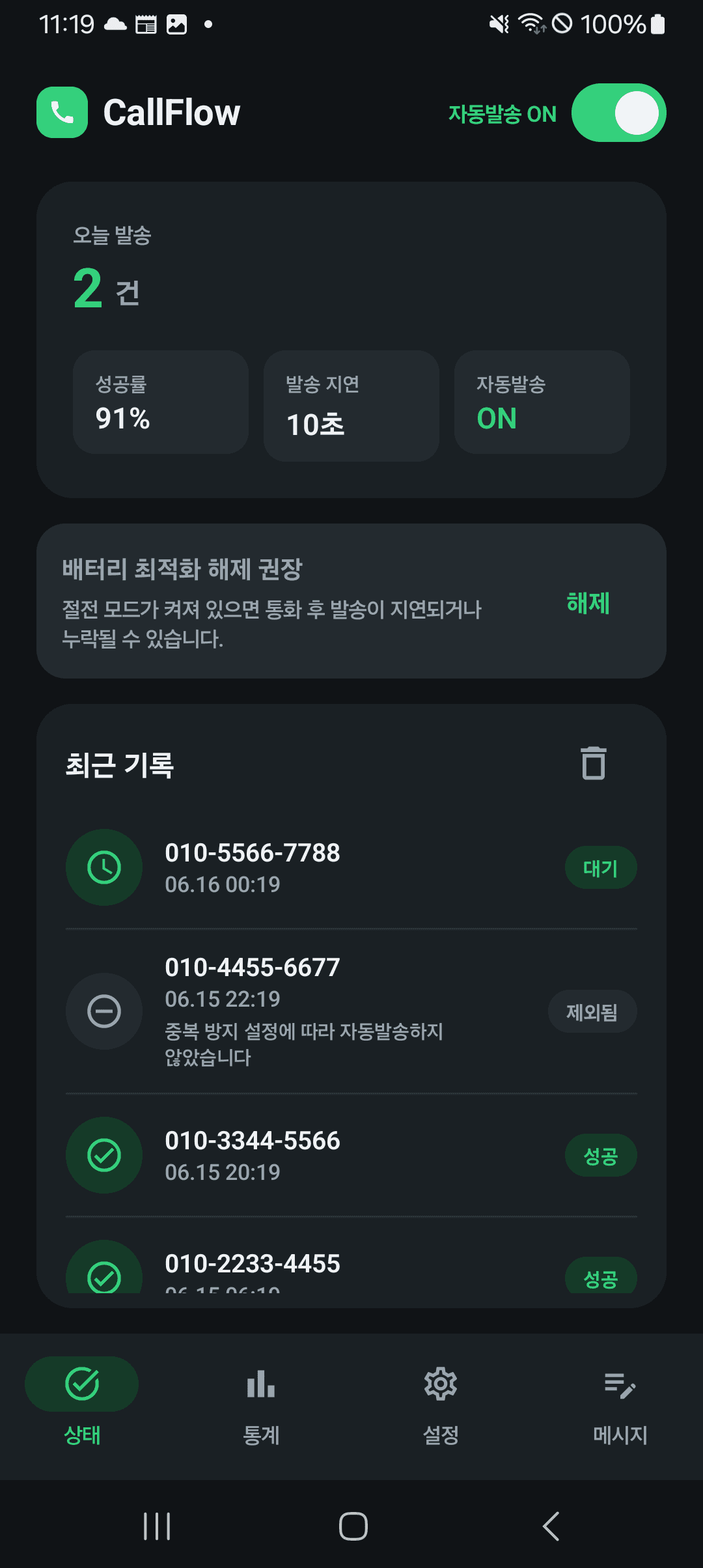
- 오늘 발송 건수·성공률·발송 지연·자동발송 ON/OFF를 한눈에 봅니다.
- 최근 발송 기록이 성공·대기·제외로 표시됩니다.
- 맨 위 토글로 자동발송을 잠시 끄거나 켤 수 있습니다.
- “배터리 최적화 해제”를 허용하면 통화 후 문자가 늦지 않게 나갑니다.
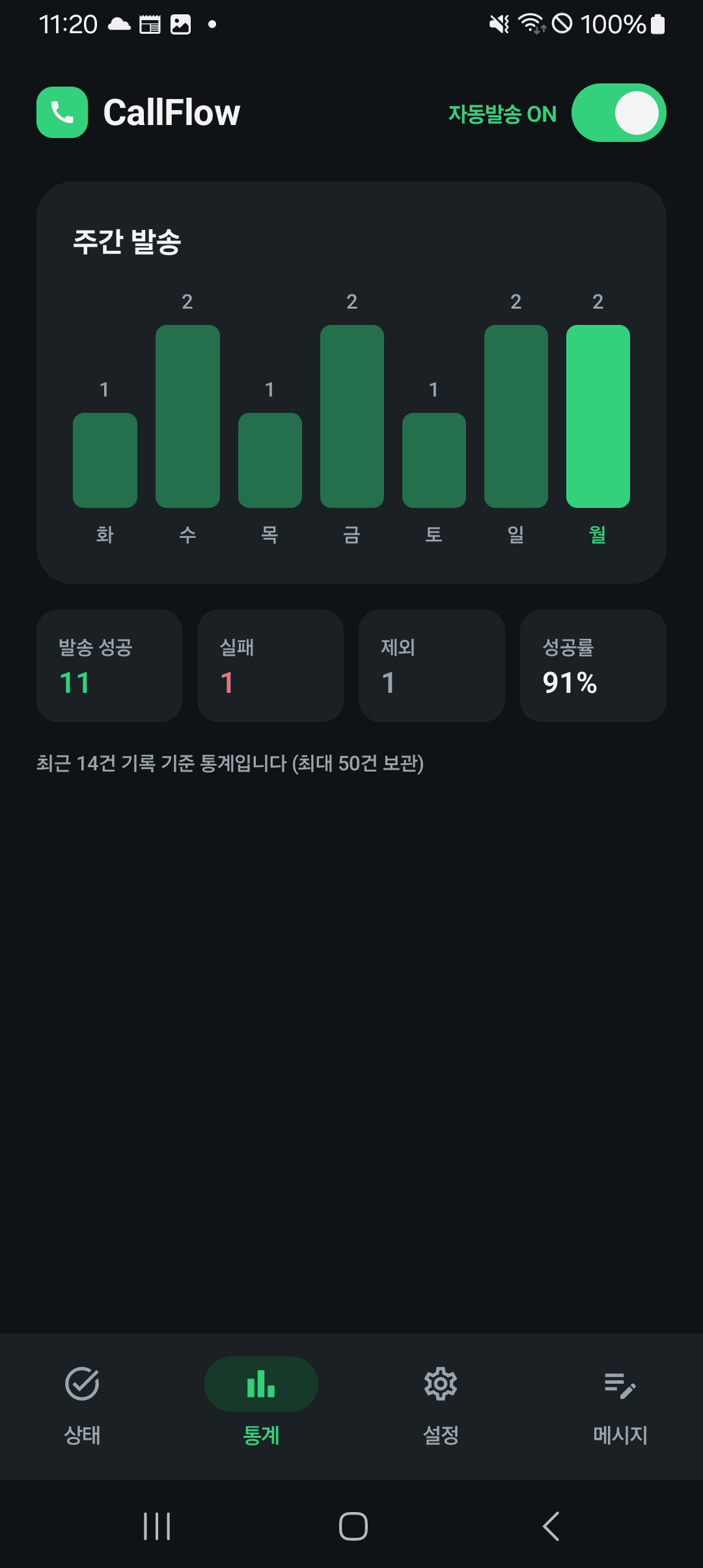
② 통계 — 한 주 성과 보기
- 요일별 발송 건수를 막대그래프로 보여줍니다.
- 발송 성공·실패·제외 건수와 성공률을 함께 확인합니다.
- 최근 50건까지 기록을 보관합니다.
③ 설정 — 자동발송 규칙
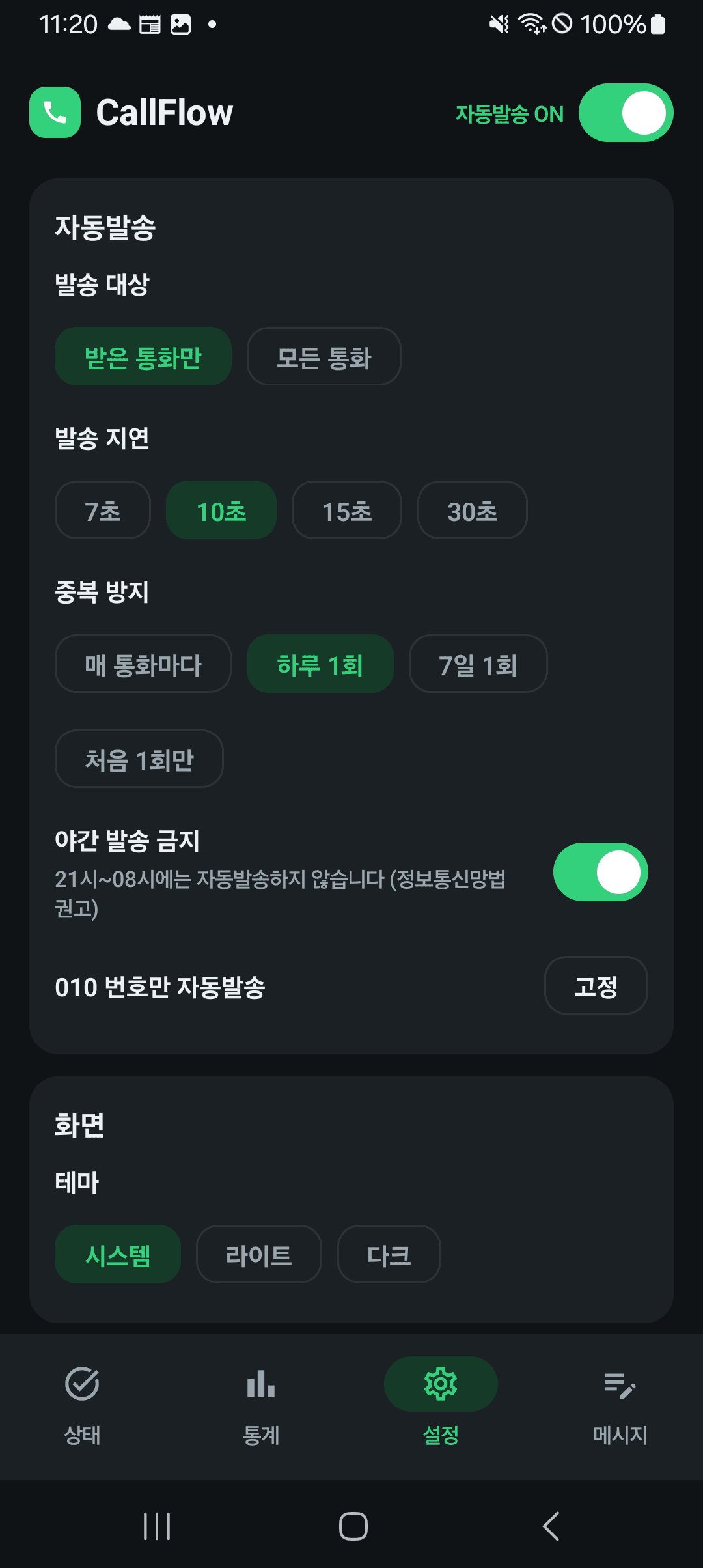
누구에게, 언제, 어떻게 보낼지 정하는 화면입니다. 처음엔 기본값 그대로 둬도 됩니다.
발송 대상
받은 통화만 보낼지, 모든 통화에 보낼지 고릅니다.
발송 지연
통화가 끝나고 7·10·15·30초 뒤 발송(기본 10초). 이 시간 안에는 알림에서 취소할 수 있습니다.
중복 방지
같은 번호에 매 통화마다 / 하루 1회 / 7일 1회 / 처음 1회만 보내도록 제한합니다.
야간 발송 금지
21시~08시에는 자동발송하지 않습니다(정보통신망법 권고). 끄고 켤 수 있습니다.
010 번호만 자동발송
휴대폰 번호에만 보내고 일반전화·가상번호는 건너뜁니다.
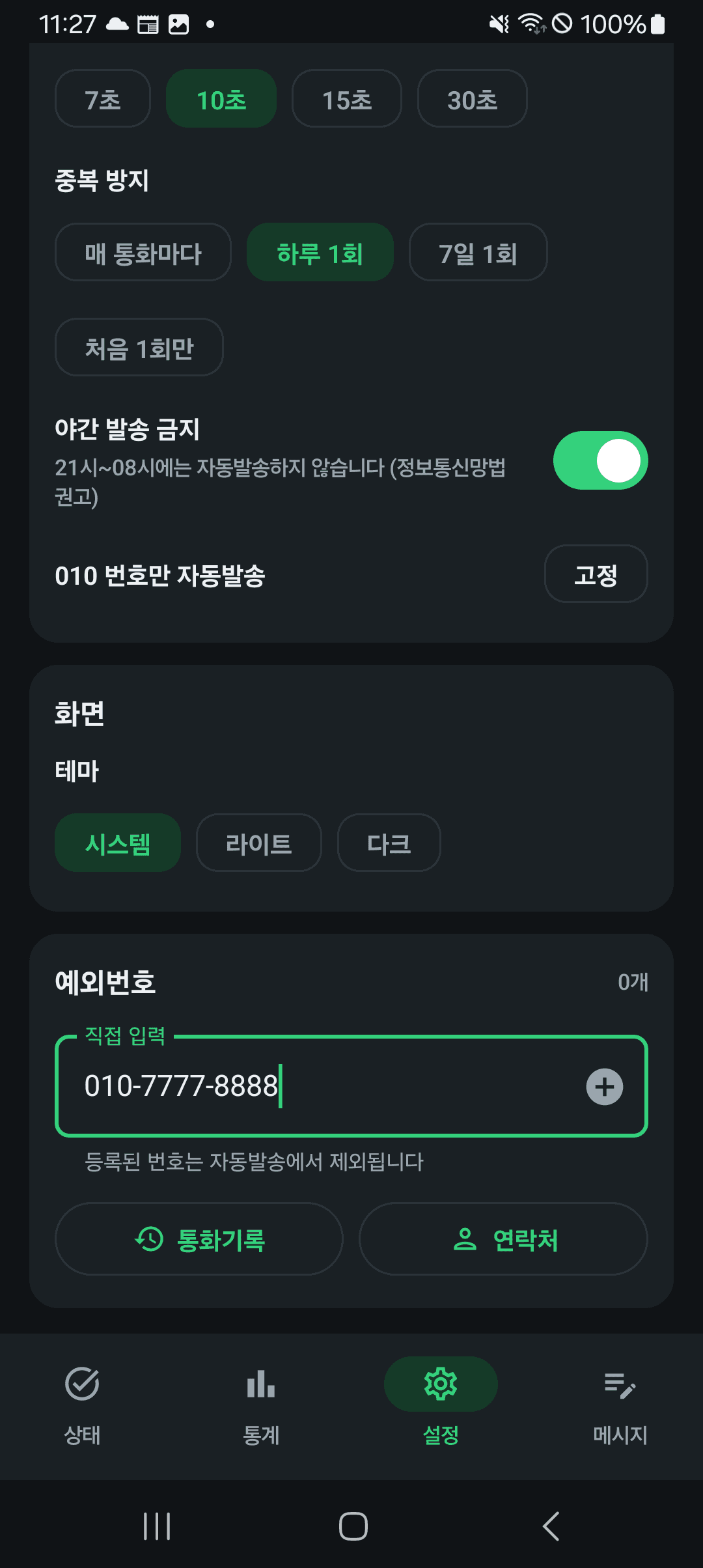
예외번호 — 이 번호엔 보내지 않기
자동발송에서 빼고 싶은 번호를 등록합니다. 직접 입력하거나 통화기록·연락처에서 골라 추가하세요. 등록된 번호에는 문자가 나가지 않습니다. (가족·거래처·이미 안내한 번호 등)
④ 메시지 — 보낼 문자 만들기
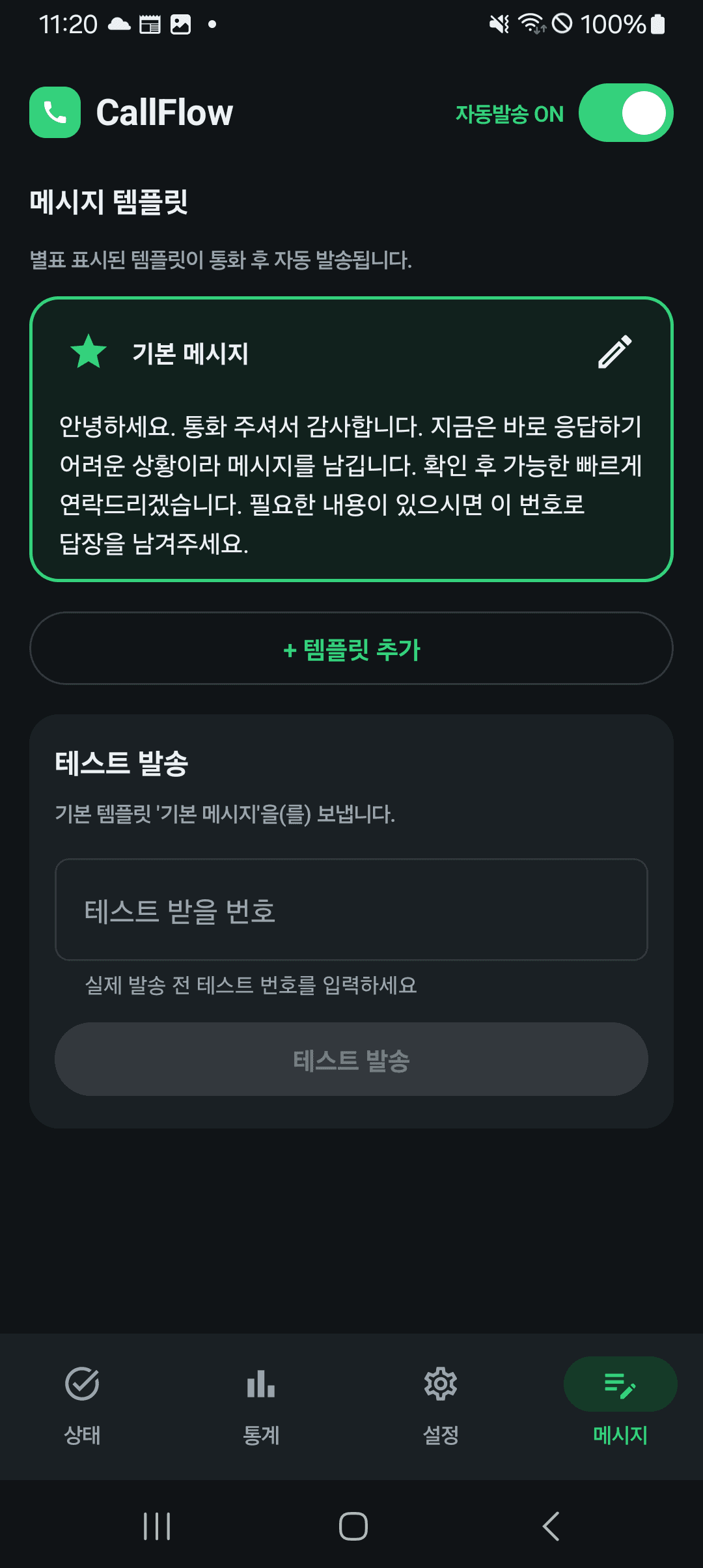
통화 후 자동으로 나갈 문자를 정하는 화면입니다.
1. 기본 메시지 확인
별표(★)가 붙은 템플릿이 통화 후 자동으로 발송됩니다. 기본 메시지를 그대로 쓰거나 연필(✏️) 아이콘으로 수정하세요.
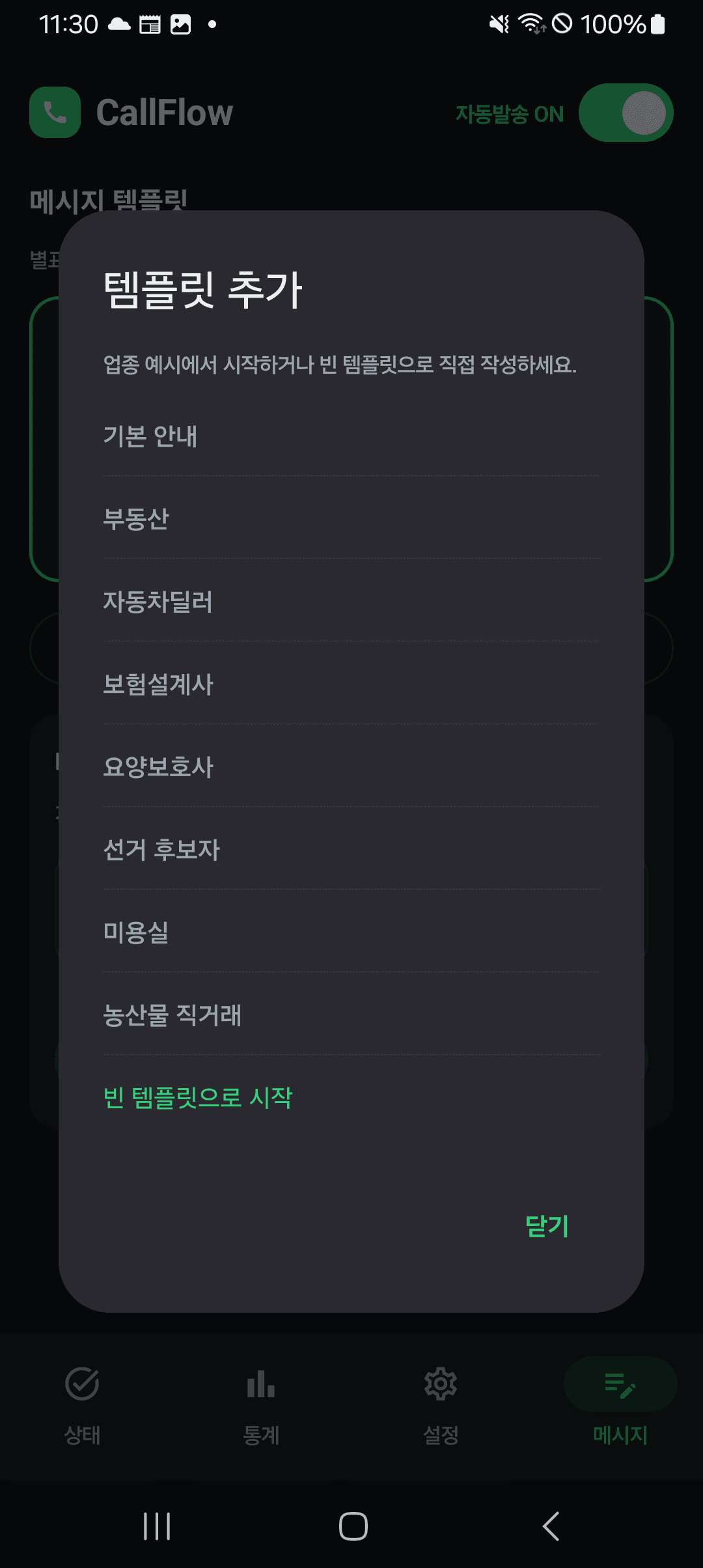
2. 업종 템플릿 추가
“+ 템플릿 추가”를 누르면 부동산·자동차딜러·보험설계사·요양보호사·선거 후보자·미용실·농산물 등 업종 예시가 나옵니다. 하나를 고르거나 빈 템플릿으로 직접 작성합니다.
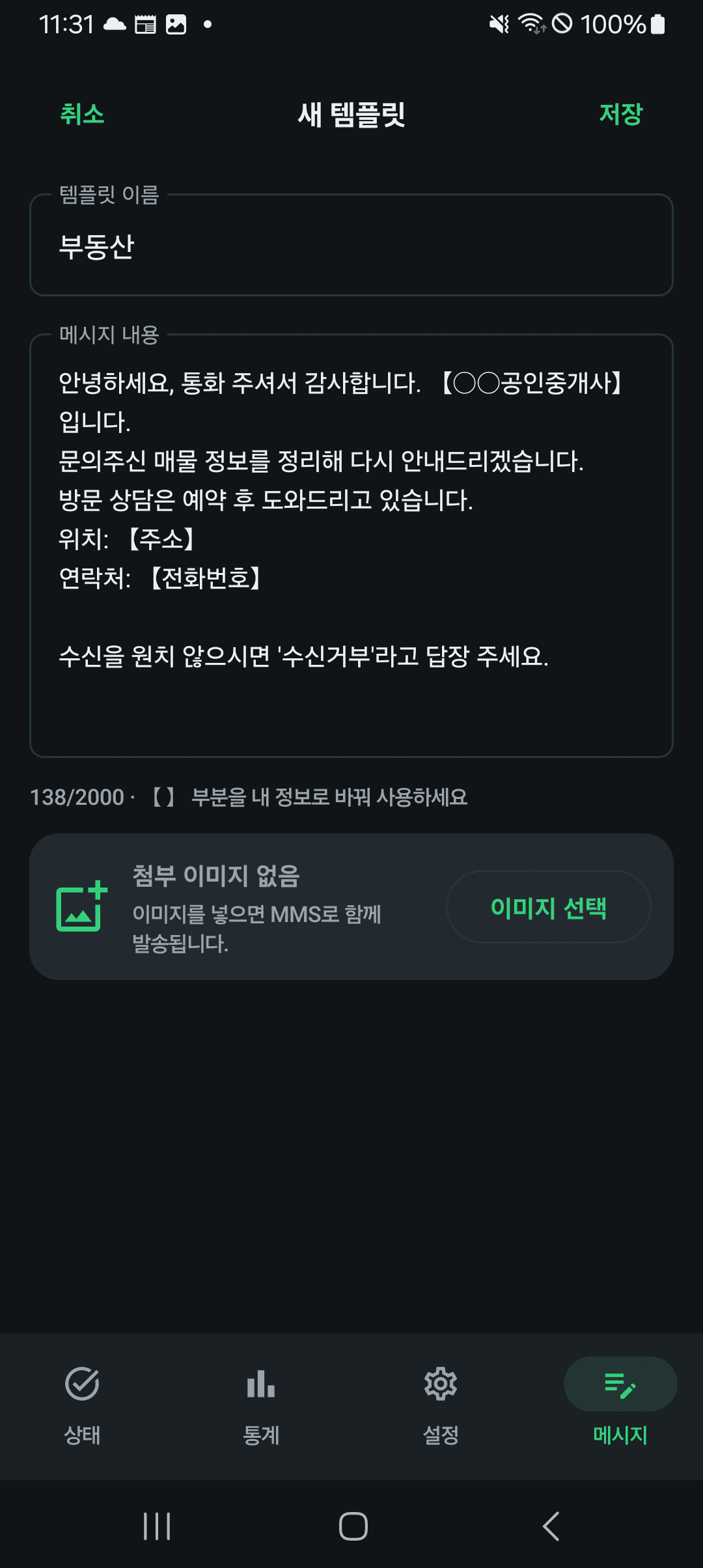
3. 내 정보로 다듬기
편집 화면에서 【○○공인중개사】·【주소】·【전화번호】 같은 【 】 부분을 내 정보로 바꿉니다. 수신거부 안내 문구가 들어 있습니다.
4. 이미지 첨부(선택)
“이미지 선택”으로 사진을 넣으면 MMS로 함께 발송됩니다. 메뉴·명함·쿠폰 이미지를 보낼 때 쓰세요.
💡 만든 템플릿은 테스트 발송으로 내 번호에 미리 보내 확인할 수 있습니다.